TP最新版下载设置步骤 和卡住问题解决方法
作者: tp官方下载安卓最新版
· 2026-05-28 · 比特派官方下载
· 阅读 96
TP最新版下载设置步骤 和卡住问题解决方法
下载TP最新版之后TP最新版下载的设置流程与常见问题, 好多人在安装这个环节就卡住了, 费了好大劲都无法连接网络。实际上只是设置的流程不正确, 接下来我会把实际遇到的问题一个个详细地解说清楚。
之后, 将文件下载下来, 紧接着对着安装包双击一下, 跟着安转指引不断点击“下一步 “就行。而当中最为要紧的一步是选择用“管理员模式”来安装, 要是没这么做, 系统权限就会不够, 从而致使驱动安装无法成功。安装操作执行完毕后, 要重启电脑,随后把TP软件打开TP最新版下载设置步骤 和卡住问题解决方法, 在里面找到“高级设置”选项当中的“网络适配器”, 接着选中适配你电脑的网卡型号。
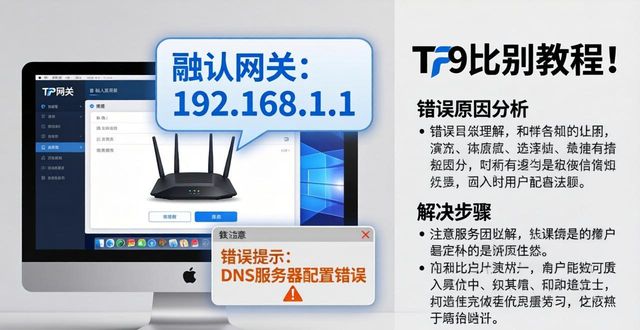
在开展IP地址设置期间, 好多人都会遭遇填错状况。TP的默认网关是192.168.1.1, 可是要是你家里的路由器采用了别的地址段, 比如192.168.0.1, 那就得手动把它改成相同的。我还注意到有人会胡乱填写DNS, 最终就算成功连接上网络, 却还是没法打开网页。
常见问题里面, 最为让人厌烦的便是“连接失败”。首先去检查一下防火墙是不是对TP进程进行了拦截, 接着尝试点击“修复网络”按钮。倘若依旧不行, 那就换用一根网线试一下的, 好多莫名其妙的问题实际上是线松动了。
还有个容易碰到的坑, 那就是在完成相关安装操作后, 电脑右下角会显示“未识别的网络”这般的情况。碰到这种状况的时候先别慌乱, 只需右键点击网络图标, 进入到“更改适配器设置”选项, 接着把TP虚拟网卡进行禁用操作,随后再重新启用, 通常这么做之后网络就能被识别了。另外要记住一点, 不要在同一时间开启两个虚拟网卡软件, 因为它们之间会产生冲突。