TP-Link APP绑定路由器操作流程全解析,附图表说明
作者: tp官方下载安卓最新版
· 2025-07-03 · 比特派官方下载
· 阅读 380
使用TP-Link APP绑定路由器,您将能够方便地管理路由器。我将逐一阐述操作流程,并配合图表进行说明,确保每位想要绑定的用户都能轻松掌握操作方法。
在手机应用商店搜索并下载TP-Link应用,安装完毕后,轻触启动该应用。进入应用后,浏览并选择“添加设备”功能。此时,请确保手机已接入路由器的WiFi网络,应用将自动扫描周边的TP-Link路由器。若发现你的路由器型号,点击它即可进行下一步操作。部分老旧型号的路由器或许无法与该应用程序实现绑定,若遇到此类问题,需先进行核实,再采取相应的措施进行解决。
第二步,点击搜索到的路由器后,APP界面会跳出一个输入路由器管理密码的窗口。请输入您设定的管理员密码,若尚未设置,可先试一下默认密码。输入无误后,APP将自动识别并加载路由器。在此期间,请确保手机与路由器之间的连接保持稳定。若因网络不稳定导致加载失败,请重新尝试这一步骤。
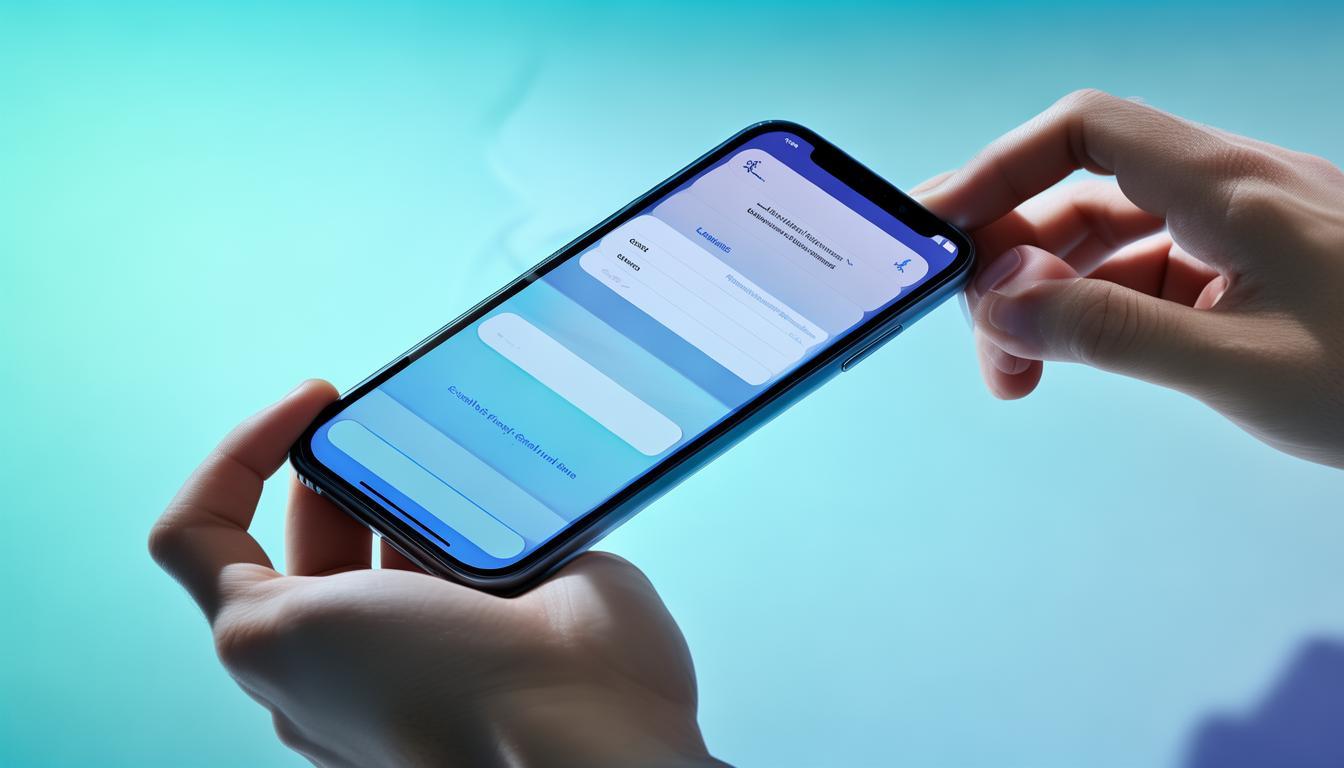
成功完成绑定后,你或许需要完成一些配置工作,比如设定APP的登录账户、给路由器起一个个性化的名字等。完成这些配置后https://www.idccc.cn,APP会进行一次连接确认。如果连接未能成功,你需要检查之前的步骤是否存在问题,比如确认密码是否输入正确等。
完成相关操作后,应用程序将显示提示信息,告知你路由器绑定成功。随后,你可以在APP的主页上查看路由器的实时状态,以及已接入的设备信息。